Senin, 17 Juni 2013

TEMA BLACKBERRY PART-1


Meski jaman sudah modern, namun tampilan vintage tetap masih banyak digemari oleh banyak orang. Terbukti banyaknya fashion sekarang yang mengadopsi tampilan-tampilan vintage. Kini bukan Kamu saja yang bisa bergaya vintage, tetapi BlackBerry Kamupun bisa ikut bergaya vintage.

Dengan Mecanic Themes, maka BlackBerry Kamu dapat berubah menjadi vintage dengan tampilan ala kereta api, theme ini akan memberikan tema yang bersih, halus, dan juga sangat cocok untuk Kamu yang suka bergaya vintage.

Pada tampilan home screen, dapat dilihat tampilan baterai, signal, warna, font, menu, dll semua terlihat sangat vintage. Jika Kamu ingin theme vintage ini, bisa didapatkan dengan klik logo dibawah ini.


Tema standard OS 7 dikuliti dengan gaya Karbon Biru untuk perangkat OS7 .
Tema ini memiliki satu set ikon besar ..
Link OTA :
(9350/9360/9370 OS7)
(9810 OS7)
(9850/9860 OS7)
(9900/9930 OS7)
Tema iBerry terbaru dengan satu set ikon yang unik dan grafis lebih warna-warni.
(9900/9930 OS7)
Link OTA :
l Love the Moon Light? Dapatkan tema animasi mengagumkan ini di mana Anda akan melihat Bulan naik.
Homescreen ini memiliki 6 ikon yang telah disesuaikan.
Wallpaper ini tidak dapat disesuaikan.
Tema ini berjalan sangat lancar pada setiap perangkat Blackberry.
Link OTA :
(9350/9360/9370)
(9810 OS7)
(9850/9860)
(9900/9930)
Bawa Kiwi Anda ke perangkat BlackBerry anda!
tema seri Buah akan memberikan Anda kesempatan untuk mengambil buah favorit Anda pada BlackBerry Anda.
wallpaper ramah.
OTA :
(9350/9360/9370 OS7)
(9810 OS7)
(9850/9860 OS7)
(9900/9930 OS7)
Berikan perangkat blackberry anda sentuhan yang dinamis warna & gaya dengan Kaca Aqua OS7
3D Baterai & Meter Sinyal.
Wallpaper friendly.
(9350/9360/9370 OS7)
(9810 OS7)
(9850/9860 OS7)
(9900/9930 OS7)
Weather Themes
bold 9350 themes weather themes
hotkeyB = Browser
T = Twitter
C = Kalender
$ = Pesan Teks
F = Facebook
E = Profil
Fitur:
Tersedia untuk semua perangkat populer yang berjalan pada OS 7
wallpaper dengan mudah diganti
bawah 5 ikon + ikon cuaca
ikon OS 7 dan pedoman
Gratis update
Model: 9790
OS: 7


Tampilan Themes OS 6 Dan 7 Untuk Blackberry Os 5.
Tampilan Themes OS 6 Dan 7 Untuk Blackberry Os 5
Terkait dengan informasi tampilan themes OS 6 dan 7 untuk blackberry Os 5 ini, Blackberry merupakan smartphone canggih yang memiliki ribuan aplikasi dan themes blackberry didalamnya. Mulai dari tema blackberry lucu, tema blackberry unik, sampai dengan tema blackberry romantis untuk cewek dan tema blackberry keren gokil yang bisa anda download secara gratis dan ada beberapa yang versi berbayar.
Namun pada ulasan kali ini kami akan menyajikan secara khusus mengenai Tampilan Themes OS 6 Dan 7 Untuk Blackberry Os 5. Sengaja kami menyediakan tema blackberry terbaru tampilan os 6 dan os 7 ini karena beberapa hari lalu terdapat email masuk yang merequest Os 7 themes for blackberry Os 5 ini di blog download tema blackberry paling update temablackberry.net. Nah untuk anda yang kebetulan sudah tidak sabar ingin mendownload dan menginstall tema bb terbaru tampilan os 6 dan os 7 untuk bb OS 5 ini, silahkan anda download melalui link yang kami sediakan dibawah ini.
Tunggu apalagi, install dan miliki tampilan baru Tampilan Themes OS 6 Dan 7 Untuk Blackberry Os 5 ini di blackberry kamu

Theme Arch(9700 OS5) (9700/9780 OS6)


Sebelas ikon-ikon Text di Left Side Dock customizable. (Menetapkan 5 thru 21)
Tiga ikon di Right Side Dock customizable. (Menetapkan 2 thru 15)
Klik lengkungan melengkung di sebelah Text ikon-ikon menyembunyikan dermaga.
Klik panah-panah dan Xs mendidik dok-dok lain.
Klik jam besar mendidik Clock and Alarm App.
Today Screen ONLY menunjukkan kejadian-kejadian Messages and Calendar.
*Memperingatkan, Menyenangkan Surat* 24 Hour Clock akan kerja NOT dengan tema ini.
*Lingkungan direkomendasikan 12 Hour
(9700 OS5)
Link OTA :
http://goo.gl/oKchS

(9700/9780 OS6)
Link OTA :
http://goo.gl/vcZFP


APLIKASI BLACKBERRY VOL.1

Aplikasi OTA Blackberry (Langsung dari Blackberrymu)

Warning !!
Tidak semua Aplikasi disini support dengan device anda. Kesalahan dan ketidaksesuaian yg menyebabkan kerusakan system Blackberry anda, bukan tanggung jawab saya. Dan tidak semua Link yang tersedia disini bersifat permanen. So tidak usah komplain gituloh.

Aplikasi Web Launcher

(support all OS and safe for download, small size file)

(NEWS)

(Blackberry Website)
(support all OS and safe for download, small size file)


Religi Maping (peta) Positioning : Sparkling Lamp :
Browsing-Chating/Social Network::
Dictionary (kamus-support OS5) Utilities :

Jumat, 14 Juni 2013

CARA UPGRADE BALCKBERRY


Beberapa kali saya mendengar teman-teman saya mengeluh saat mereka ingin meng-upgrade Sistem Operasi (OS) BlackBerry-nya. Beberapa dari mereka mengeluh bahwa setiap upgrade mereka harus membayar sejumlah uang dari Rp. 50.000 sampai Rp. 150.000 ke sebuah toko ponsel. Beberapa takut bila data yang ada di dalamnya akan hilang. Sebagian lagi juga takut jika meng-upgrade sendiri bisa berujung pada perubahan handset menjadi “batu bata” (Bricked). Oleh karena itu, kali ini saya akan memandu  Anda cara meng-upgrade BlackBerry dengan gratis dan tanpa capek.
Untuk tutorial kali ini, saya tidak akan menunjukkan bagaimana caranya meng-upgrade OS BlackBerry Anda dengan menggunakan Desktop Manager. Walaupun, hal tersebut membuat semua kegiatan upgrading OS BlackBerry Anda jauh lebih mudah dan lebih cepat. Tutorial ini seharusnya berlaku untuk semua BlackBerry.

Satu hal yang harus diperhatikan adalah setiap upgrading pasti ada resikonya. Saat listrik mati saat proses upgrading berjalan, tentu saja OS BlackBerry Anda beresiko menjadi rusak. Akan tetapi, hal tersebut dapat Anda hindarkan dengan meng-upgrade melalui sebuah notebook. Selain itu, pastikan baterai BlackBerry Anda ada pada level di atas 50% (sebaiknya sih, 100%) agar tidak terjadi sesuatu saat upgrading seperti kehabisan baterai.

Hal pertama kali yang Anda butuhkan adalah sebuah koneksi internet untuk mendownload OS dan Desktop Manager. Untuk Desktop Manager, silahkan ke halaman web ini. Untuk OS-nya, Anda dapat temukan pada halaman download resmi OS Blackberry. Sebuah file OS dapat memiliki besaran sampai 180 MB. Sebagai catatan, Anda tidak perlu men-download OS yang sama dengan operator BlackBerry Anda. Anda hanya perlu mencari berita, operator mana yang sudah memiliki OS BlackBerry terbaru. Jadi, jika Anda memiliki BlackBerry dari salah satu operator Indonesia, Anda juga bisa meng-upgrade OS keluaran operator luar negeri seperti Vodafone atau T-mobile.

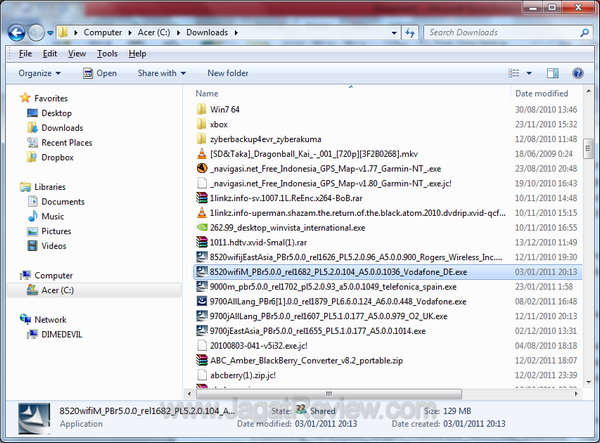
Nama file yang akan didownload memiliki nama seperti ini “9700AllLang_PBr6[1].0.0_rel1879_PL6.6.0.124_A6.0.0.448_Vodafone”. File tersebut misalnya, adalah file installer OS6 untuk BlackBerry Onyx 9700. Install Desktop Manager-nya terlebih dahulu. Lalu setelah Anda mendapatkan file OS tersebut, install OS dengan mengklik ganda file yang telah Anda download.


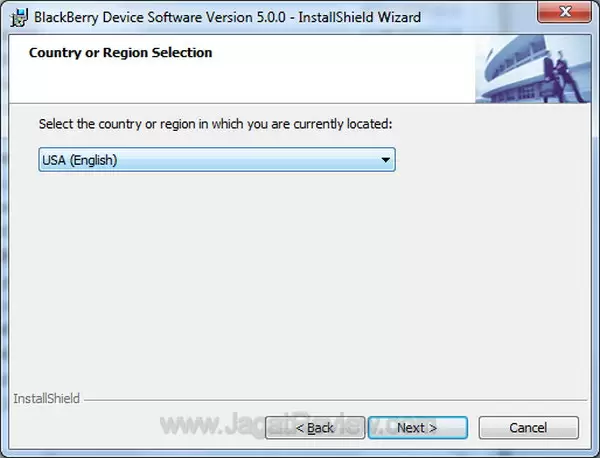
Saat meng-install, jangan lupa memilih region atau daerah di mana Anda berada. Pilih Indonesia


Setelah instalasi selesai, jangan mencentang pilihan untuk memulai desktop manager.


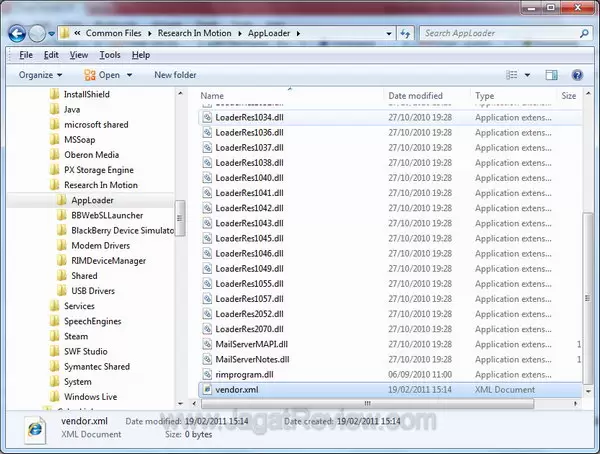
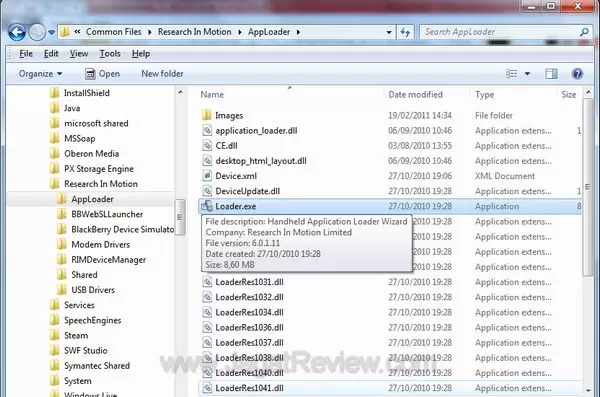
Setelah selesai instalasi, buka Windows Explorer Anda, lalu buka folder C:\Program Files\Common Files\Research In Motion\AppLoader (pada sistem operasi Windows 64-bit buka C:\Program Files (x86)\Common Files\Research In Motion\AppLoader). Hapuslah file vendor.xml. Hal ini bertujuan agar Anda dapat menginstall OS BlackBerry yang dikeluarkan dari vendor atau operator yang berbeda dengan BlackBerry Anda. Hal ini tentu saja aman.


Sambungkan BlackBerry Anda ke notebook dengan menggunakan kabel data yang sudah disediakan di paket penjualannya dan jalankan file Loader.exe dalam folder AppLoader tadi. Dengan menjalankan langkah ini, Anda tidak perlu meng-upgrade melalui BlackBerry Desktop Manager.


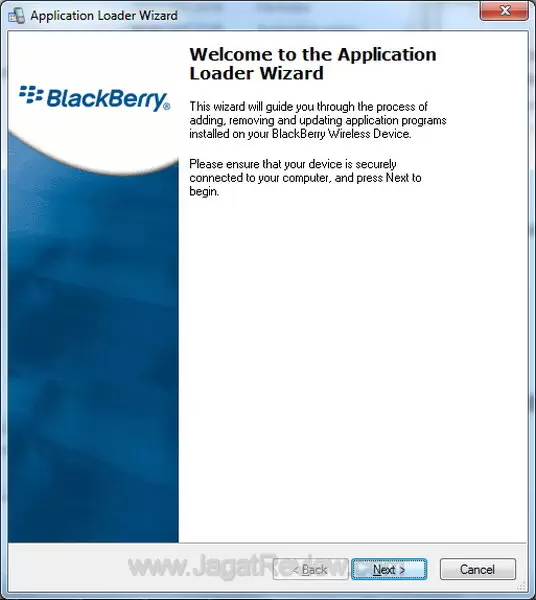
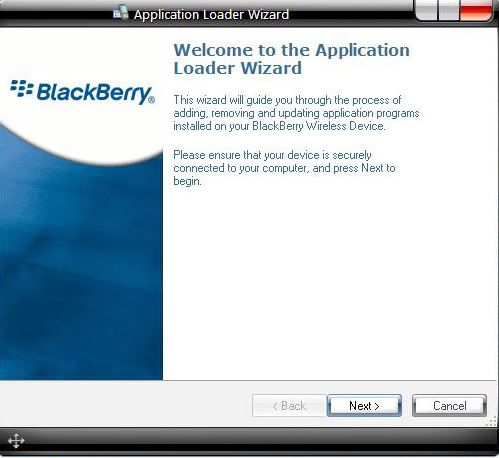
Anda akan dihadapkan pada Window perkenalan Wizard. Klik Next


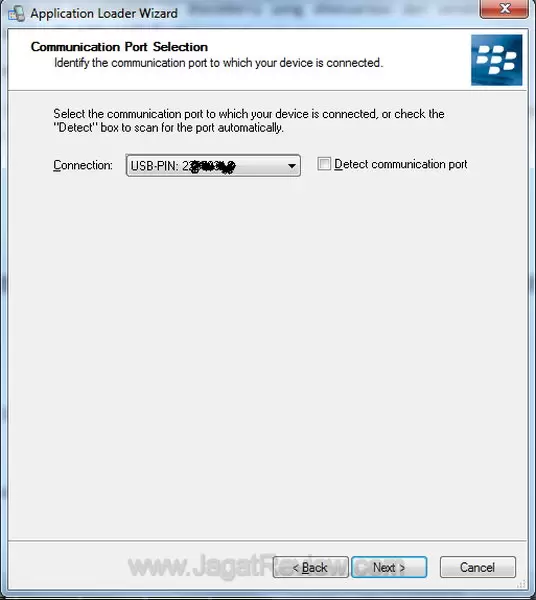
Pada langkah yang satu ini, biasanya BlackBerry akan terdeteksi secara otomatis. Setelah terdeteksi, klik Next.


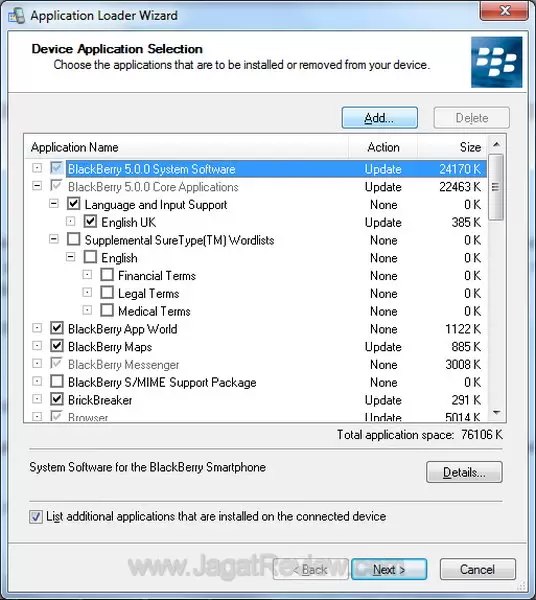
Pada window ini, pilihlah apa saja aplikasi yang ingin Anda install atau Anda buang. Aplikasi yang tak diinstall akan membuat ruang memori internal BlackBerry Anda semakin besar.


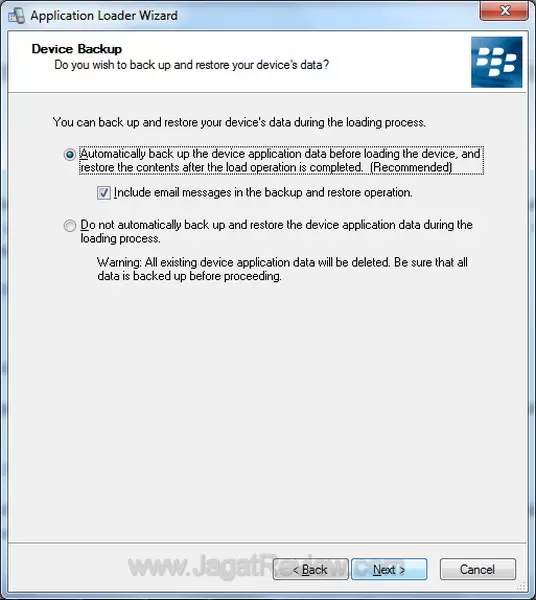
Pada jendela yang satu ini, pastikan bahwa updater memilih mem-backup secara otomatis. Hal ini membuat data-data Anda akan di-backup sebelum di-upgrade. Setelah yakin terpilih, tekan Next.


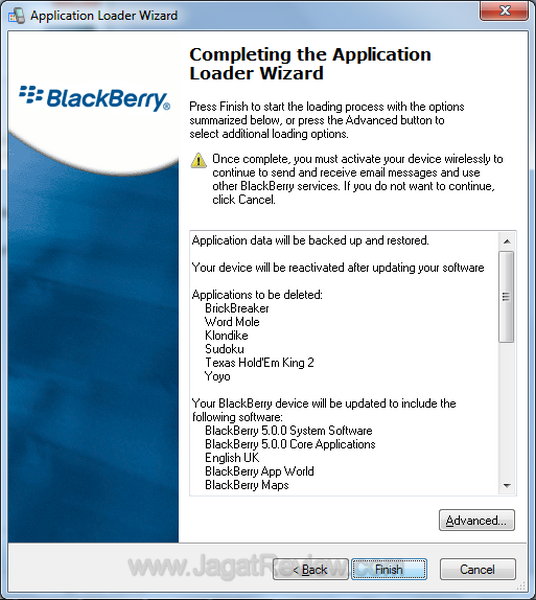
Ini adalah jendela terakhir sebelum Anda meng-upgrade BlackBerry Anda. Pastikan semuanya sudah terpilih dengan benar. Pastikan pula bahwa kabel data sudah tertancap dengan benar. Jika sudah benar semua, tekan Finish.


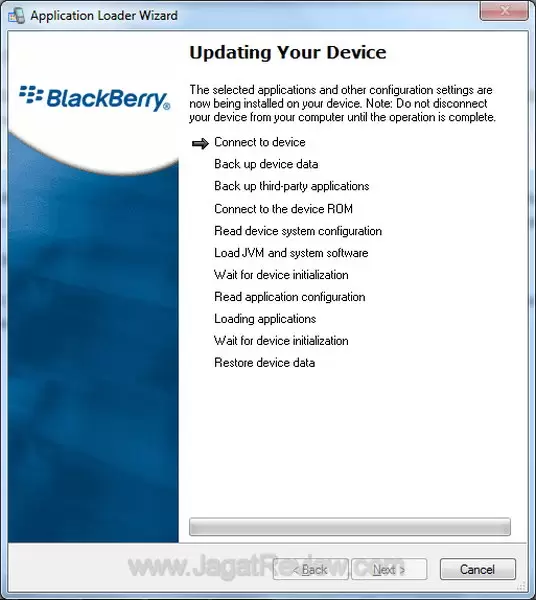
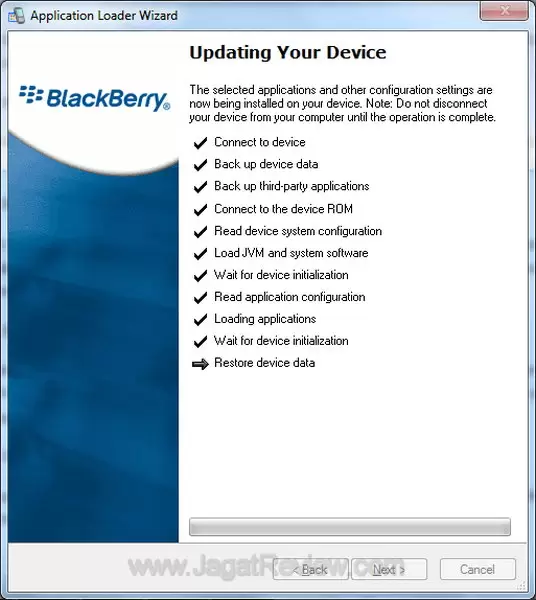
Saat Anda melihat jendela ini, Anda dapat membuat secangkir kopi atau minuman lain terlebih dahulu. Proses backup-nya sendiri dapat memakan waktu 10-30 menit tergantung dari perangkat dan aplikasi yang di instal.


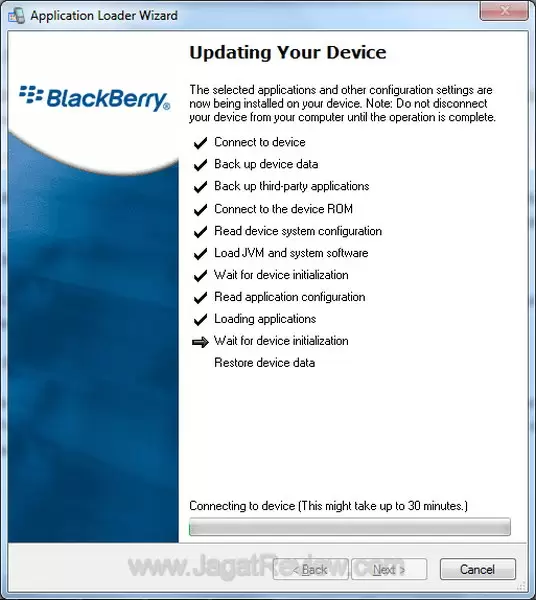
Sebenarnya, proses yang paling lama dalam upgrade BlackBerry adalah saat langkah “Waiting for device initialization”. Hal ini tergantung perangkat yang Anda upgrade.


Setelah selesai menunggu lama, pada akhirnya pada langkah terakhir, loader akan me-restore semua data-data Anda seperti sedia kala.


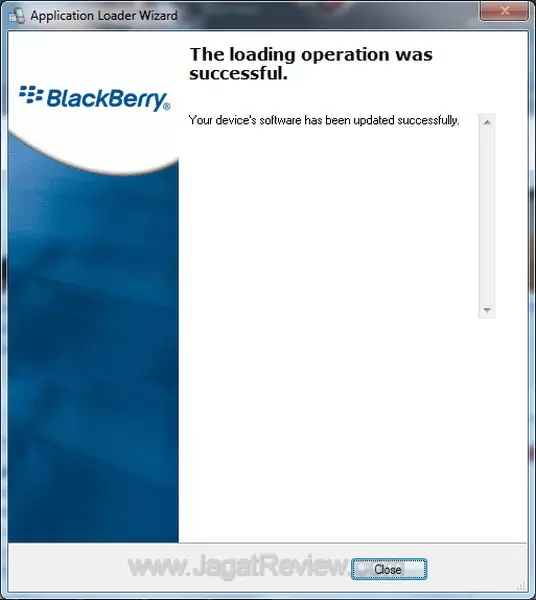
Setelah semuanya selesai, ada baiknya Anda mencabut baterai untuk melakukan refresh device. Jika Anda memiliki aplikasi seperti Quickpull, gunakan aplikasi tersebut untuk me-restart perangkat Anda.
Selesailah proses upgrade OS Blackberry. Sangat mudah bukan? Oh ya, jika Anda ingin meng-upgrade perangkat BlackBerry dengan jenis yang berbeda, uninstall dulu OS BlackBerry yang baru Anda pakai ini, dan ulangi langkah-langkah di atas untuk jenis BlackBerry yang baru.

Rabu, 05 Juni 2013

TUTORIAL UPGRADE/DOWNGRADE OS BLACKBERRY

Sebelum melakukan upgrade/downgrade OS (Operating System) blackberry, saya ingin memberikan beberapa saran dari pengalaman saya membongkar pasang OS blackberry.
  • Kemungkinan besar aplikasi dan tema yang sudah terinstall akan hilang setelah melakukan proses ini. Karena proses backup aplikasi dan tema cukup rumit untuk dilakukan dan seringkali tetap gagal. Untuk proses upgrade dari OS 4 ke OS 5, maka sebaiknya download dan install ulanglah aplikasi dan tema.
  • Gunakanlah layanan BIS (Blackberry Internet Service) unlimited. Agar Anda bebas melakukan download aplikasi dan tema sesuka hati Anda, dan dapat menggunakan fitur hotspot unlimited untuk blackberry Anda.
CATATAN:
Layanan BIS selain unlimited tidak mengizinkan Anda untuk menggunakan koneksi wi-fi selain untuk browsing. Sehingga sangat disarankan untuk menggunakan layanan BIS unlimited.
  • Lakukanlah proses ini di area hotspot, agar proses recovery data blackberry Anda akan lebih singkat (2-3 jam). Namun bila tidak memungkinkan tidak apa-apa. Efeknya hanya blackberry Anda akan lebih lama recover data dan stabil.
  • Recover data mengandalkan jaringan BIS dapat berkisar 1-3 hari. Selama masa recover data tersebut blackberry Anda akan mengalami baterai cepat habis dan blackberry agak lambat.
  • Menggunakan laptop lebih diutamakan, jangan sampai listrik putus di saat proses berlangsung.
  • Penghangat kaki agar kaki Anda tidak dingin saat melakukan proses ini.
  • Membaca basmalah bagi ummat Islam atau berdoa sesuai agama-kepercayaannya masing-masing
  • Let’s GET IT ON !!!
Untuk memulai proses upgrade OS Anda akan membutuhkan:
  1. DM (Desktop Manager) yang terdapat pada CD paket pembelian blackberry Anda.
  2. JL_Cmder yang dapat Anda unduh dari SINI
  3. File OS yang ingin Anda install ke blackberry (dapat dikonsultasikan dengan saya OS terbaru untuk blackberry Anda)
  4. Kabel data sesuai tipe blackberry masing-masing
Pastikan ke-4 hal tersebut telah lengkap sebelum memulai proses upgrade OS.
Langkah-langkah upgrading OS.
1. Lakukan backup kontak BBM (Blackberry Messenger) dengan menggunakan aplikasi BBM itu sendiri. Caranya: masuk ke BBM > tekan option (logo bb) > pilih backup > locally
Hal ini perlu dilakukan karena sering terjadi group BBM yang dibackup menggunakan DM (Desktop Manager) tidak kembali dengan sempurna
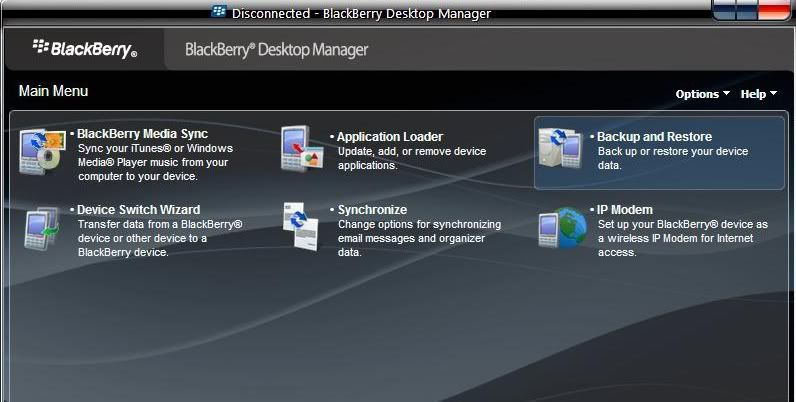
2. Lakukan backup  dengan menggunakan Desktop manager yang terdapat pada paket CD pembelian. Caranya jalankan aplikasi DM seperti gambar berikut:
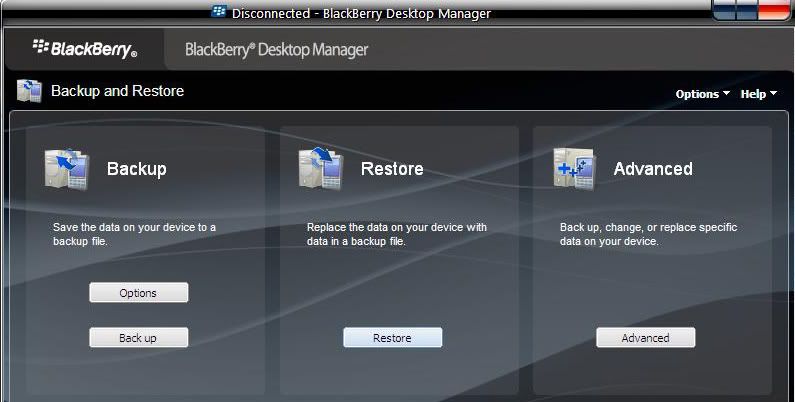
Pilih “Backup and Restore”

Setelah masuk ke bagian “backup and restore” baru tancapkan kabel data dari komputer/laptop ke blackberry Anda. Hal ini untuk menghindari auto-update dari Desktop Manager yang biasanya lama dan terkadang bikin hang.
Di bagian “Backup” pilih Backup

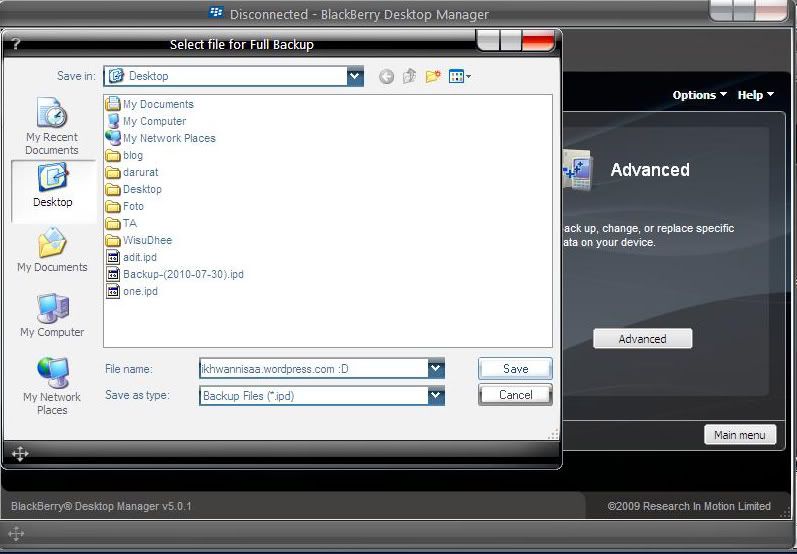
Ketik judul file dan lokasi Anda ingin menyimpan file backup Anda lalu tekan “Save”.

Proses backup akan berjalan dan bila sudah selesai cukup tutup saja aplikasi DM-nya
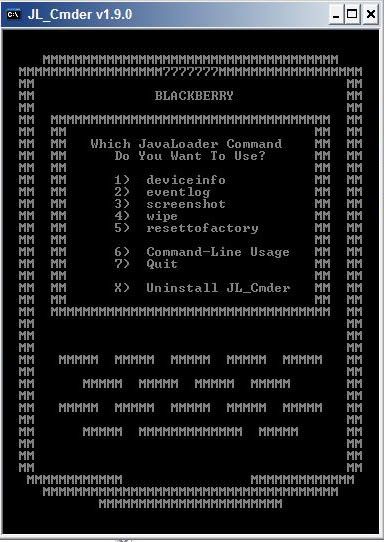
3. Proses berikutnya adalah “WIPE”. Ini bertujuan untuk menghapus OS berikut data yang ada di blackberry Anda. Caranya :
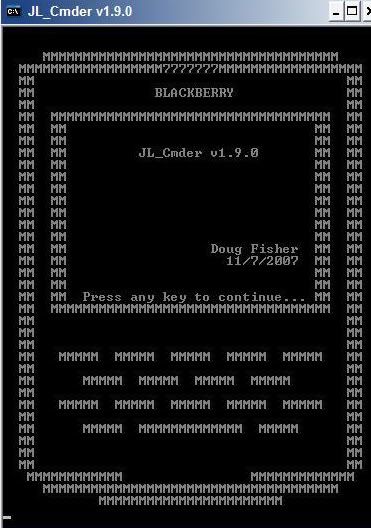
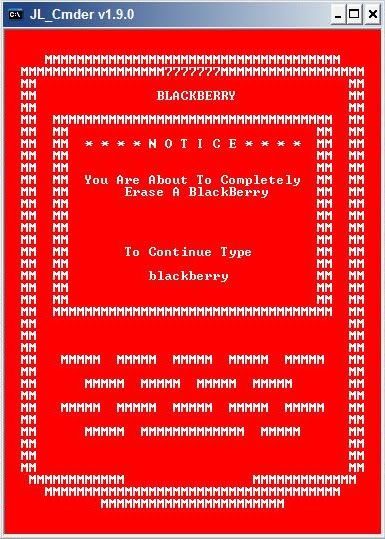
Jalankan JLCmder dan pencet tombol yang mana saja di keyboard
Kalau bb Anda menggunakan password, ketik “Y” lalu ketikkan password Anda, bila tidak ketik “N”
Ketik nomor 4 (Wipe)
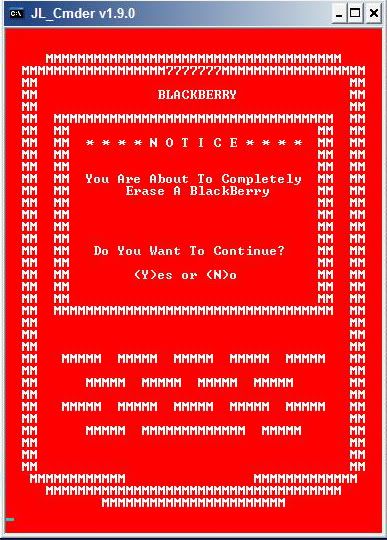
Ketik Y untuk melakukan wipe
Ketik “blackberry” tanpa tanda kutip dan tombol enter untuk melanjutkan
Proses akan memakan waktu paling lama sekitar 5-10 menit. Setelah wipe selesai pada blackberry akan loading sedikit lalu pada layar blackberry akan berwarna putih bertuliskan “Error 507”…
BLACKBERRY KITA GAGAL BOOTING !!!
Syukurlah,,,kalo setelah di wipe tapi masih sukses booting, berarti ada yang salah…
4. Lakukan instalasi OS yang telah didownload sebelumnya ke komputer/laptop.
Berhubung instalasi OS sangat mudah, rasanya tidak perlu dibeberkan secara detail. Cukup pastikan saja folder destinasinya pada kondisi default agar memudahkan proses berikutnya.
5. Bila Anda berniat mengkompilasikan OS Hybrid maka disinilah saatnya. Namun bila tidak lanjutkan ke langkah 7.
Hybrid adalah modifikasi OS blackberry agar lebih efisien.  OS hybrid dapat meningkatkan kinerja blackberry seperti: baterai lebih irit, memori lebih lega, pencarian sinyal lebih kuat, kecepatan browsing serta minimnya “jam pasir” pada blackberry Anda.
(tutorial hybrid nyusul yaa…)
6. Bila Anda berniat melakukan “SHRINK” atau membuang file-file yang tidak perlu, lakukanlah pada langkah ini dengan menggunakan SHRINK A OS. Bila tidak, lanjutkan ke langkah berikutnya.
SHRINK dilakukan untuk membuang bagian-bagian dari OS yang tidak kita perlukan/gunakan seperti:
  • Bahasa Afrika, Italia, Inggris, dsb.
  • Games
  • Visual Voice Mail
  • DSB
Proses shrink akan menghasilkan OS dengan besar file yang lebih kecil, sehingga akan sangat berpengaruh pada besarnya kapasitas memori internal blackberry Anda.
(Untuk tutorial shrink nyusul juga yaaa)
7. Instalasi OS pada blackberry Anda
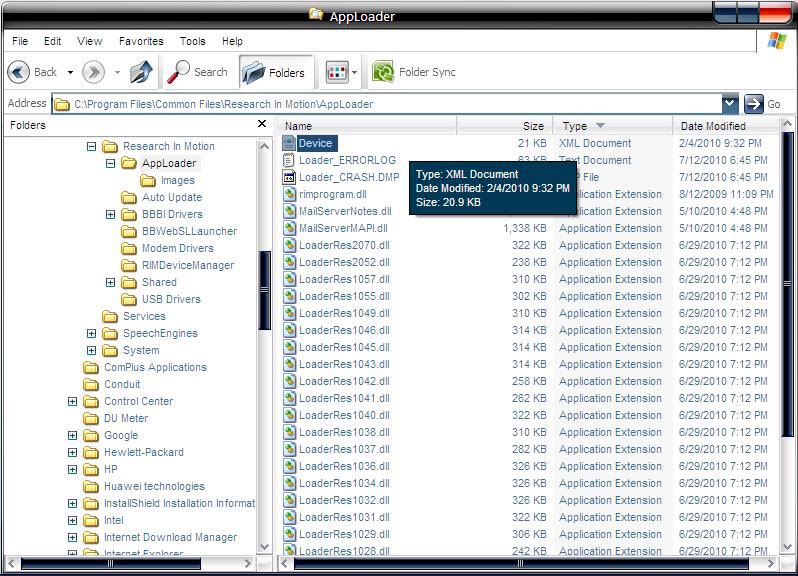
Caranya, buka folder:
C:\Program Files\Common Files\Research In Motion\AppLoader
Pada folder ini cari dan hapus file VENDOR.XML saja → koreksi dari Om Edy

(Pada gambar sudah tidak ada vendor.xml karena sudah saya hapus)
Jalankan Loader.exe

Pilih “Next”

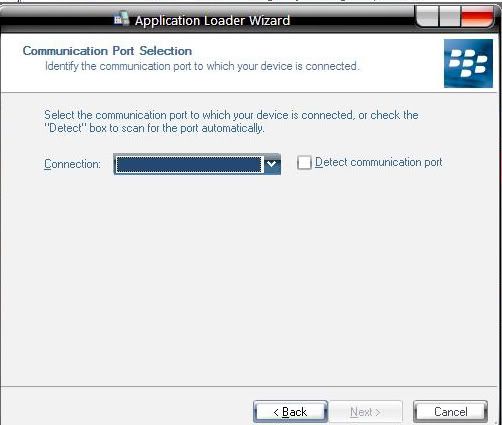
Bila Anda menghubungkan blackberry dengan PC/Laptop Anda maka akan terlihat PIN Anda di bagian “Connection”. Sayang sekali pada saat saya membuat tutorial ini saya tidak sedang meng-upgrade/downgrade OS blackberry saya. Namun langkahnya sama saja seperti saat Anda melakukan instalasi program.
Application Loader Wizard akan membaca blackberry Anda untuk beberapa saat lalu kemudian memberikan pilihan apa saja aplikasi yang akan di-install ke dalam blackberry.
Beberapa aplikasi seperti “Phone” dan “email settings” tentunya sudah termasuk di dalamnya. Saran saya hanya hilangkan:
S/MIME support dan DOD certificate karena tidak ada gunanya di Indonesia
Instalasi selesai, silahkan Anda menunggu sembari jantung berdegup kencang bertanya-tanya “apakah berhasil?apakah berhasil?apakah berhasil?”
Booting untuk pertama kali akan lebih lama dari biasanya. Dapat berkisar maksimal 10-15 menit. Terkadang loading TERLIHAT berhenti di huruf “e”, tenang saja, hal itu biasa. Tunggu dan biarkan saja.
Namun jangan lupa, setelah booting selesai Anda masih harus melakukan proses “Restore” atau pengembalian data seperti semula.
8. Restore Data
Sebelum memulai restore data, sebaiknya Anda mencabut hubungan kabel blackberry ke PC/laptop untuk menghindari proses auto-update dari DM.
Jalankan DM, masuk ke bagian “Backup and Restore”

Di bagian “Restore” pilih “Restore”

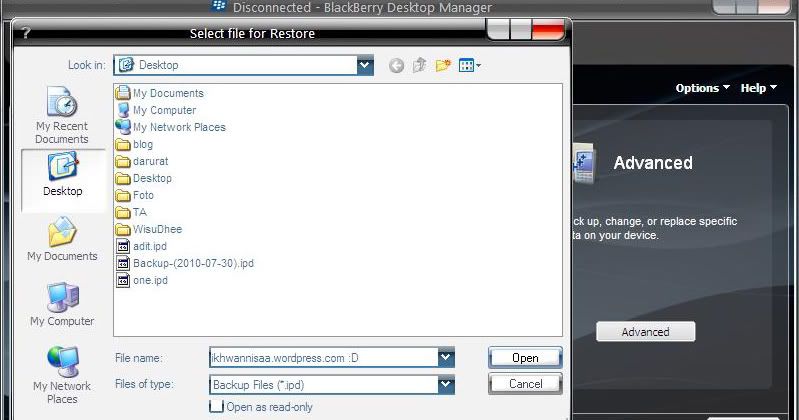
Pilih file backup Anda dan pilih open

Lalu bila muncul pilihan “Yes or No” Anda pilih Yes.
Proses restore data selesai dan Anda dapat menggunakan blackberry Anda dengan OS yang baru Anda install.
Setelah Anda mengaktifkan “mobile network” dari bagian “manage connections”, tunggu hingga tulisan gprs/edge/3g menjadi GPRS/EDGE/3G lalu akan muncul beberapa icon aplikasi seperti “email settings” dll.
Pertama Anda masuk ke:
Options > Advanced Options > TCP/IP > isi/ganti APN dengan “blackberry.net” tanpa tanda kutip. Hal ini untuk menghindari beberapa aplikasi pihak ketiga untuk menggunakan koneksi melalui jalur APN selain blackberry.net yang nantinya akan memakan pulsa Anda
Kedua masuklah ke BBM (Blackberry Messenger).
Tekan tombol options (logo bb) > Restore > pilih file yang telah Anda backup sebelumnya.
Bila terdapat pertanyaan “the contact list will be replaced…..” pilih “YES”.
Menggunakan “Restore” dari file yang ada di media card akan lebih aman dilakukan terutama untuk masuk kembali ke grup dimana Anda telah terdaftar sebelumnya.
Setelah melakukan proses ini non-aktifkanlah blackberry Anda dan cabut baterai sekitar 5 menit. Lalu pasang kembali dan aktifkan.
9. Seperti yang telah saya sarankan di bagian awal yaitu sebaiknya Anda melakukan upgrade OS di area hotspot, tujuannya agar proses pengembalian data-data yang sudah ada di blackberry akan lebih singkat dengan menggunakan kecepatan hotspot. Koneksikan blackberry Anda dengan menggunakan Wi-Fi dan install kembali-lah aplikasi-aplikasi yang Anda inginkan.
Semoga bermanfaat.

CARA UPGRADE OS BB

Cara upgrade OS BB ke versi yang lebih baru, tujuan utama dari sebuah upgrade yaitu untuk memberikan pembaruan system yang lebih bagus dari yang sebelumnya, terutama pada upgrade OS Blackberry, misalkan saja penyempurnaan pada fitur-fitur tertentu yang belum ada pada OS sebelumnya contoh : koneksi internet yang lebih cepat, fitur multimedia, tampilan dan lainnya, namun biasanya dalam sebuah upgrade terdapat pula fitur baru yang belum ada pada versi sebelumnya.
Dalam mengupgrade OS perangkat Blackberry kamu, hal yang perlu diperhatikan yaitu apakah perangkat anda mendukung dengan OS versi baru yang akan diinstall, jangan memaksa perangkat kamu jika saja tidak mendukung karena bisa merusak perangkat Blackberry kamu karena tidak sesuai, jadi sebaiknya sebelum mengupgrade OS BB cari dulu informasi sejelas-jelasnya tentang Versi Perangkat kamu.
Contoh kasus saja BB Curve 8520 Gemini dengan OS 5.0 dan akan diupgrade ke OS 6.0. hal tersebut hanya akan memaksa Gemini kamu memuat sebuah beban yang berlebihan jadi untuk Curve 8520 sebaiknya jangan dipaksa ke OS BB 6 atau 7.

Kembali ke inti  yaitu Upgrade OS BB otomatis lewat device manager :
- Download Blackberry Device Manager / Device Software : Download disini
- Download OS Firmware terbaru bisa Ldisini listnya

ihat
Langkah-langkah yaitu (tutorial dibawah ini menggunakan software versi bhs Indonesia) :
1. Install device manager di PC/laptop
2. Install juga OS firmware yang telah didownload
3. Hubungkan BB ke komputer
4. Jalankan DM / Device Manager
5. Jangan lupa untuk membackup data terlebih dahulu, klik "Cadangkan / Backup" hal ini untuk membuat salinan database pada OS sebelumnya agar bisa kembali dipakai dalam OS baru tersebut.

6. Kalau sudah klik Perangkat / Device
7. Klik Pembaruan / Update

8. Tunggu proses pengecekan pembaruan, kalau ada pembaruan akan ada informasi tentang OS terbaru dan  perintah untuk memperbarui, kalau Device manager tidak mendeteksi adanya update Klik tombol "Lihat Versi Lainnya"


9. Akan muncul informasi tentang OS yang digunakan dan juga OS terbaru yang tadi di download, pilih yang akan diinstall dan klik "Install"


Kalau versi terbarunya masih tidak muncul atau gagal menginstall coba hapus "Vendor.xml" -
Caranya masuk ke (C:)Program Files\Commons Files\Research In Motion\AppLoader\Vendor.xml lalu keluar device manager >> restart komputer dan ulangi lagi.

10. Jika muncul jendela seperti dibawah ini hilangkan tanda cek dan klik "Install Pembaruan"


11. Pembaruan / Upgrade OS sedang berlangsung tunggu sampai proses selesai


Ketika proses penginstalan OS blackberry  jangan menghentikan/membatalkan proses penginstalan dan juga mencabut kabel USB dari perangkat PC/Laptop, pokoknya jangan mainin  HP dulu, karena hal ini dapat menyebabkan kerusakan yang permanen pada perangkat.

Jika dengan cara diatas tidak berhasil atau gagal meng-upgrade OS BB kamu coba dengan cara dibawah ini yaitu upgrade melalui AppLoader caranya :
1. Sambungkan perangkat BB ke PC/Laptop
2. Masuk ke root direktori :
    (C:)Program Files\Commons Files\Research In Motion\AppLoader\ cari dan hapus Vendor.xml kalau masih ada.
3. Sekarang cari dan buka "Loader" masih satu folder dengan vendor.xml
4. Lalu silahkan ikuti petunjuk yang muncul
5. selama proses berlangsung jangan membatalkan / mencabut sambungan kabel USB dengan PC/laptop, jika tidak ingin ada kerusakan pada BB kamu.